UltraISO软碟通是一款功能强大的光盘映像文件制作/编辑/转换工具,它可以直接编辑ISO文件和从ISO中提取文件和目录,也可以从CD-ROM制作光盘映像或者将硬盘上的文件制作成ISO文件。同时,它还能处理ISO文件的启动信息,让你制作可引导光盘成为可能。使用UltraISO,你可以随心所欲地制作/编辑/光盘映像文件,配合光盘刻录软件烧录出自己所需要的光碟。
- UltraISO软碟通官网网址:https://cn.ezbsystems.com/
- UltraISO软碟通官网下载:https://cn.ezbsystems.com/ultraiso/download.htm
- UltraISO软碟通特别版下载:链接1,链接2
4年前 (2023)
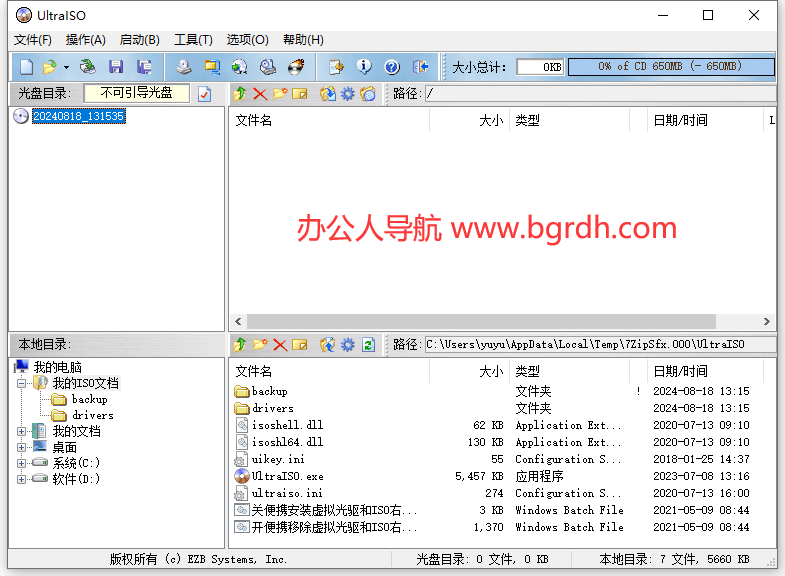
软碟通UltraISO的主要功能
- 创建与编辑ISO文件:UltraISO支持创建新的ISO文件,并允许用户对其中的文件和目录进行添加、删除、重命名等操作。
- 提取文件:可以直接从ISO文件中提取所需的文件和目录,操作简单方便。
- 制作启动盘:UltraISO可以制作包含引导信息的完整映像文件,进而制作可引导的光盘或U盘启动盘。
- 兼容性:它支持几乎所有已知的光盘映像文件格式(如ISO、BIN、CUE、IMG等),并将它们保存为标准的ISO格式文件。
- 虚拟光驱功能:UltraISO提供了虚拟光驱功能,可以挂载ISO文件作为虚拟光驱使用,无需实体光盘。
- 刻录光盘:可以将编辑后的ISO文件或任何支持的映像文件刻录到CD/DVD上。
使用UltraISO制作系统U盘启动盘
准备工作
- 准备一个容量足够的U盘(建议8GB或更大),并确保U盘内没有重要数据,因为制作启动盘需要格式化U盘。
- 下载并安装UltraISO软件,确保使用的是最新版本。
- 下载所需操作系统的ISO镜像文件,确保该镜像文件是可引导的。
具体步骤
- 将U盘插入电脑,打开UltraISO软件,选择“文件”-“打开”,加载所下载的操作系统ISO镜像文件。
- 选择“启动”-“写入硬盘映像”,在弹出的窗口中选择你的U盘作为目标设备。
- 在“写入方式”下拉菜单中选择“USB-HDD+”,这是制作启动盘的推荐写入方式。
- 点击“写入”按钮,开始制作U盘启动盘,这个过程可能需要几分钟时间。
- 制作完成后,重启电脑进入BIOS设置,修改启动顺序,设置为从U盘启动。
注意事项
- 制作启动盘前,请确保U盘数据已备份,因为格式化会清除所有数据。
- 制作过程中请不要拔掉U盘,以免造成数据损坏。
- 制作完成后,务必在BIOS中正确设置启动顺序,否则电脑可能无法从U盘启动。
UltraISO软碟通不仅是一款功能全面的ISO文件处理工具,而且它的U盘启动盘制作功能也非常实用,尤其适用于需要在没有光驱的现代电脑上安装操作系统的情况。通过上述步骤,即使是初学者也能轻松制作出自己的系统U盘启动盘,极大地提高了系统安装的灵活性和便捷性。