
Xshell是一款功能强大的终端模拟软件,它能够在Windows环境下通过SSH、TELNET、RLOGIN、SFTP等协议安全地连接到远程服务器,进行命令行操作和管理。Xshell以其丰富的功能和高度可定制性,成为了许多IT专业人士和开发者常用的远程连接工具。
Xshell官网网址:https://www.xshell.com/zh/xshell/
由于此软件已被国内某公司代理,对于企业用户建议选择使用本站分享的其他免费工具或者通过正版软件商城选择其他相关软件。(切勿随意从国内一些软件下载网站以及代理网站假冒官网下载,以免有后门)
荐APSGO软购商城 优惠购买正版软件,通过此链接购买有优惠
对于个人学习研究使用可以通过本站分享的稀缺资源网站或国外资源网站查找下载。
国外破解软件网站 国内找不到的稀缺软件可以到国外著名破解软件网站查找
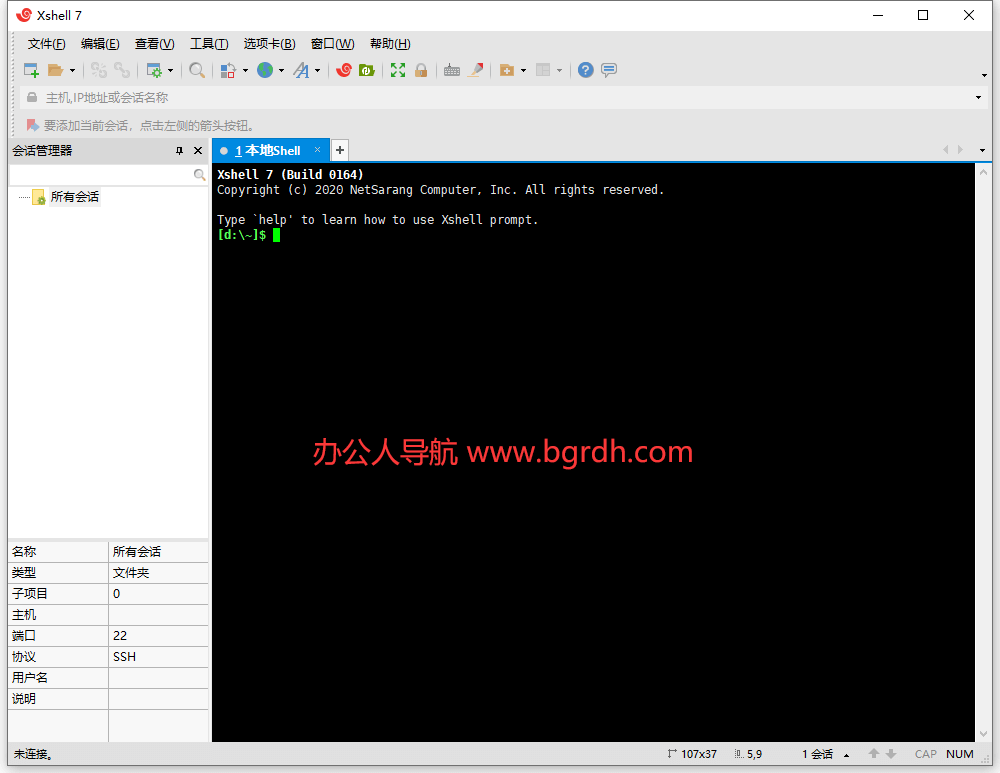
Xshell功能特点
- 多协议支持:Xshell支持SSH、TELNET、SFTP等多种协议,适用于不同类型的服务器和网络设备连接。
- 多窗口管理:能够同时连接和管理多个远程会话,提供可调整大小和分割的窗口,方便对多个端口的同时操作和管理。
- 自动登录和脚本支持:支持自动登录功能,可以保存登录信息,减少重复输入。同时支持脚本功能,可通过编写脚本实现批量操作和自动化任务。
- 安全功能:提供SSH协议支持,实现加密通信,保障远程操作的安全性。支持多种身份验证方式,如密码、公钥、证书等,提高安全性和可靠性。
- 高级终端模拟功能:提供丰富的终端模拟功能,如颜色主题、背景图片、字体设置等,可根据个人喜好进行设置。
Xshell安装与使用
- 安装:用户可以从国外破解软件网站下载Xshell安装包,按照提示进行安装。安装过程中需选择合适的语言和安装路径,并同意许可协议。
- 创建会话:打开Xshell后,点击“文件”->“新建”或使用快捷键创建新的会话。在弹出的窗口中输入会话名称、选择协议(如SSH)、输入主机IP地址和端口号。
- 连接服务器:在会话列表中双击或选中会话后点击“连接”按钮,输入用户名和密码进行认证。
- 发送命令:在Xshell的命令行窗口中输入命令并执行,如使用ls命令查看当前目录下的文件。
- 脚本执行:Xshell支持脚本执行功能,可通过工具栏上的“脚本”按钮选择并运行脚本。
- 保存会话信息:为了方便下次使用,可以保存会话信息。点击“文件”->“另存为”或使用快捷键保存会话文件。
Xshell作为一款专业的远程连接工具,不仅具备了基本的远程连接功能,还在不断升级中加入了许多新特性和改进,极大地提升了用户的工作效率和体验。无论是对于IT专业人士还是开发者,Xshell都是一个值得学习和使用的工具。